

Knowledge Base

Οδηγίες παραγγελίας – ανανέωσης POS Connector μέσω Cloudstore

Οδηγίες παραγγελίας – ανανέωσης POS Connector μέσω Cloudstore
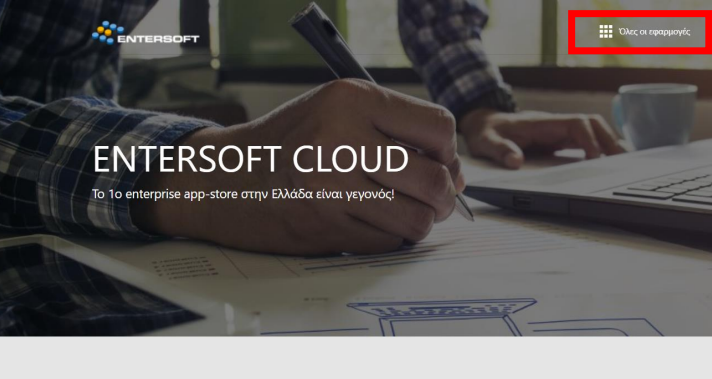
1. Μετάβαση στο https://cloud.entersoft.gr/

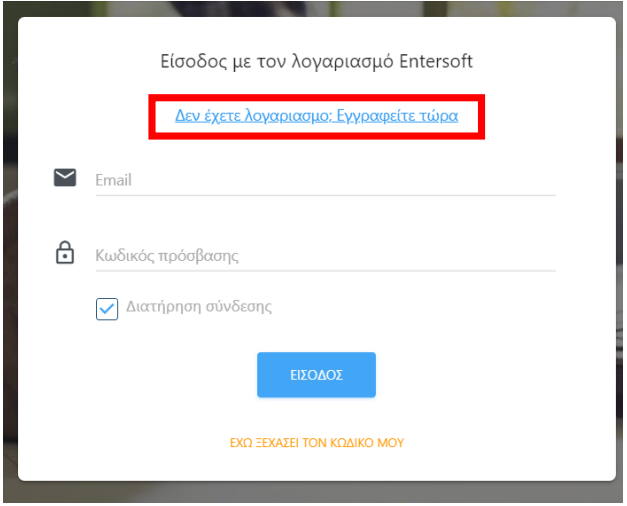
2. Δημιουργία λογαριασμού σε περίπτωση που δεν έχει ο πελάτης:

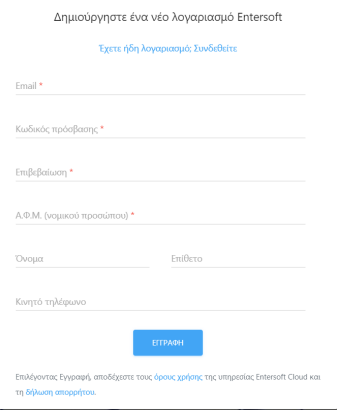
3. Συμπλήρωση στοιχείων τελικού πελάτη:
Οδηγίες παραγγελίας – ανανέωσης POS Connector μέσω Cloudstore — εικόνα 2

Αφότου τα συμπληρώσουμε και επιλέξουμε «ΕΓΓΡΑΦΗ», ο πελάτης θα λάβει
στο email επιβεβαίωσης λογαριασμού.

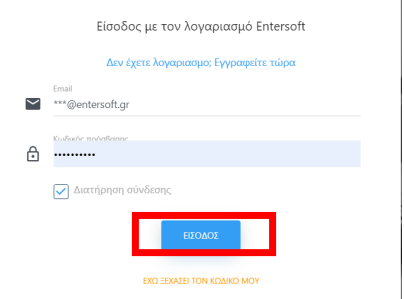
4. Login
Οδηγίες παραγγελίας – ανανέωσης POS Connector μέσω Cloudstore — εικόνα 3

5. «Όλες οι εφαρμογές»:

Οδηγίες παραγγελίας – ανανέωσης POS Connector μέσω Cloudstore — εικόνα 4

6. Στην λίστα με τις εφαρμογές, αναζητούμε τα:

• Entersoft POS Connector
Ή
• Entersoft POS Connector Total (Entersoft connector για ειδικού τύπου
POS (π.χ. Euronet))
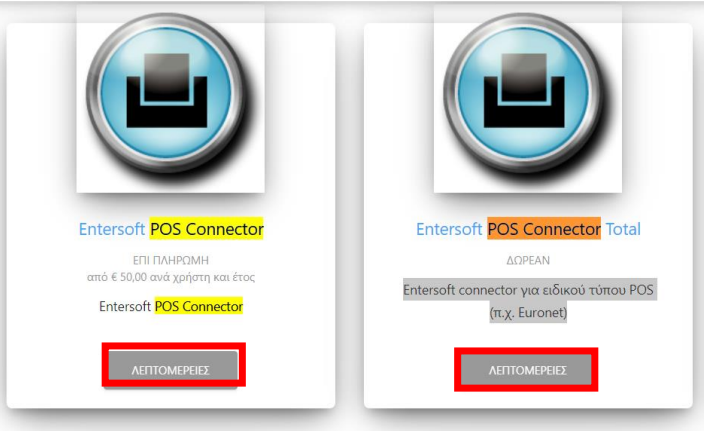
Οδηγίες παραγγελίας – ανανέωσης POS Connector μέσω Cloudstore — εικόνα 5

& επιλέγουμε «ΛΕΠΤΟΜΕΡΕΙΕΣ»

7. Προσθήκη στο καλάθι:
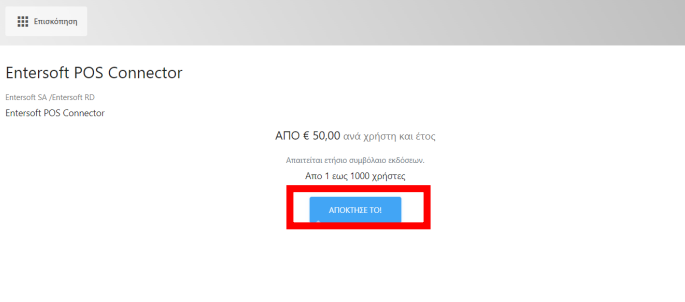
Οδηγίες παραγγελίας – ανανέωσης POS Connector μέσω Cloudstore — εικόνα 6

8. Συμπληρώνουμε χρήστες (1 user/pos) & «ΕΠΟΜΕΝΟ»
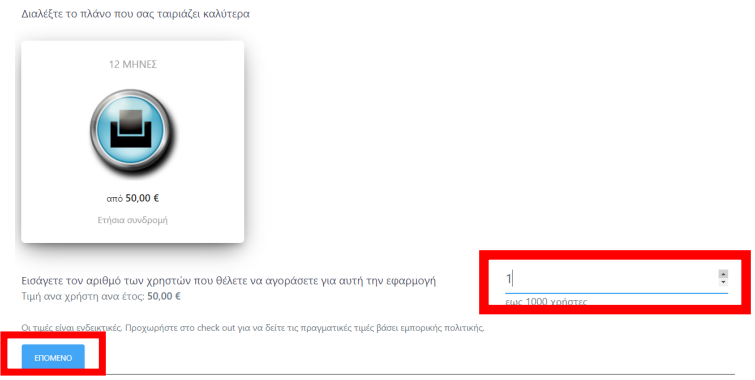
Οδηγίες παραγγελίας – ανανέωσης POS Connector μέσω Cloudstore — εικόνα 7

9. Επισκόπηση παραγγελίας, αποδοχή όρους χρήσης & «ΕΠΟΜΕΝΟ»:
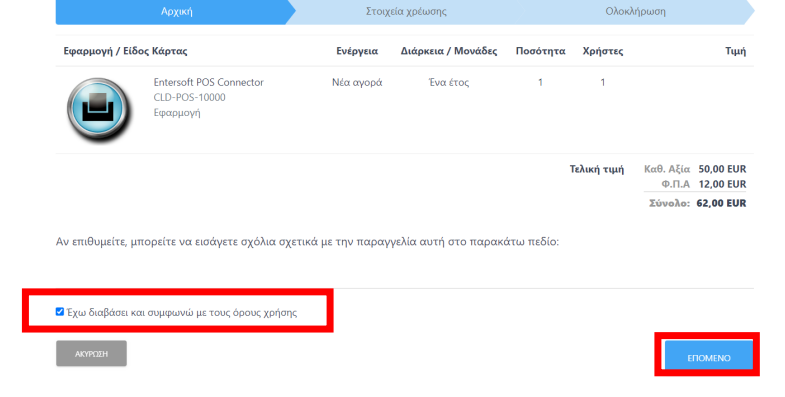
Οδηγίες παραγγελίας – ανανέωσης POS Connector μέσω Cloudstore — εικόνα 8

10. Επιλογή τρόπου πληρωμής «Πληρωμή με κωδικό RF» & «ΕΠΟΜΕΝΟ»
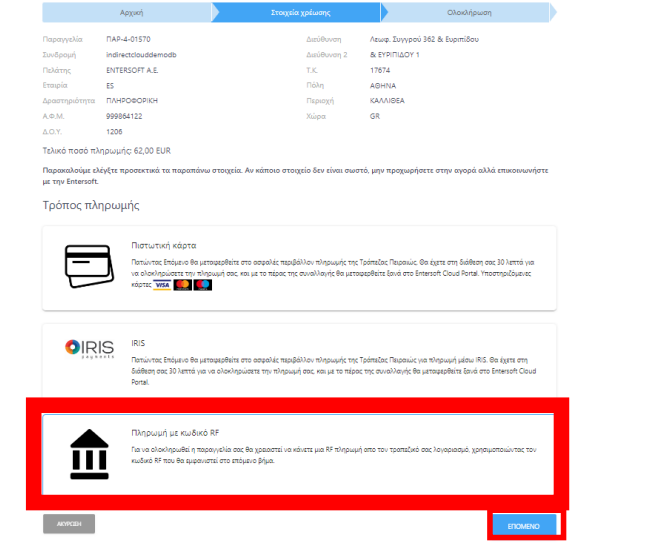
Οδηγίες παραγγελίας – ανανέωσης POS Connector μέσω Cloudstore — εικόνα 9

11. Πληρωμή με τον κωδικό RF που εμφανίζεται & αυτόματη ενεργοποίηση:
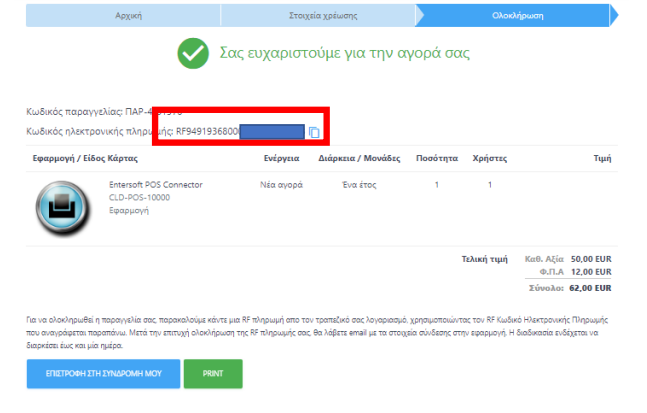
Οδηγίες παραγγελίας – ανανέωσης POS Connector μέσω Cloudstore — εικόνα 10


↓ Οδηγίες από Entersoft
Επιστροφή στο Knowledge Base

Συνεχίστε την ανάγνωση

Σχετικοί οδηγοί.

Όλα τα άρθρα

Είμαστε δίπλα σας

Η δική σας ανάγκη.
Η επόμενη συζήτησή μας.

Μιλήστε με την ομάδα μας για τη λύση που ταιριάζει στην επιχείρησή σας.

Ας μιλήσουμε

Βρείτε αυτό που χρειάζεστε.

Δοκιμάστε: